
- ¿Qué es WordPress?
- ¿Para qué sirve WordPress?
- ¿Cómo descargar WordPress?
- ¿Cómo instalar WordPress?
- ¿Cómo hacer login en WordPress?
- ¿Cómo funciona WordPress?
¿Qué es WordPress?
WordPress es una plataforma de gestión de contenido (CMS, por sus siglas en inglés) que permite a los usuarios crear, gestionar y publicar contenido en línea de manera sencilla. Lanzado en 2003 por Matt Mullenweg y Mike Little, WordPress comenzó como una herramienta para la creación de blogs y rápidamente se convirtió en una de las plataformas más populares para la creación de todo tipo de sitios web.
Una de las características más destacadas de WordPress es su naturaleza de código abierto, lo que significa que su código fuente está disponible de forma gratuita para cualquier persona que desee utilizarlo, modificarlo y distribuirlo. Esto ha llevado a una comunidad global de desarrolladores que constantemente trabajan para mejorar la plataforma y crear una amplia variedad de plugins y temas que expanden sus funcionalidades.
¿Para qué sirve WordPress?
WordPress es extremadamente versátil y puede ser utilizado para una amplia gama de propósitos, desde simples blogs personales hasta complejas tiendas online y sitios corporativos. Algunas de las aplicaciones más comunes incluyen:
1. Blogs y sitios de noticias
WordPress fue originalmente diseñado como una plataforma de blogging, y sigue siendo una de las mejores opciones para este propósito. Su interfaz de usuario intuitiva facilita la publicación de artículos, la gestión de comentarios y la organización de contenido.
2. Tiendas online
Con la ayuda de plugins como WooCommerce, WordPress se convierte en una poderosa plataforma de comercio electrónico. Puedes vender productos físicos o digitales, gestionar inventarios, procesar pagos y manejar envíos, todo desde un único lugar.
3. Portafolios
Para artistas, fotógrafos, diseñadores y otros profesionales creativos, WordPress ofrece una forma sencilla de mostrar su trabajo en línea. Hay muchos temas especializados que permiten crear un portafolio visualmente atractivo.
4. Sitios corporativos y empresariales
Las empresas pueden utilizar WordPress para crear sitios web corporativos que presentan información sobre la compañía, sus servicios, equipos y más. Con la capacidad de añadir funcionalidades como formularios de contacto y blogs de noticias, es una excelente opción para mantener a los clientes informados.
5. Comunidades y foros
Plugins como BuddyPress permiten convertir un sitio WordPress en una red social o un foro de discusión. Esto es ideal para crear comunidades en línea donde los usuarios pueden interactuar entre sí.
¿Cómo descargar WordPress?
Para comenzar con WordPress, el primer paso es descargar el software. Aquí te explicamos cómo hacerlo:
1. Visita el sitio oficial
Ve a wordpress.org/download, donde siempre encontrarás la última versión de WordPress disponible.
2. Descarga el archivo ZIP
Haz clic en el botón «Descargar WordPress» para obtener el archivo ZIP que contiene todos los archivos necesarios para la instalación.
3. Extrae los archivos
Una vez descargado, extrae el archivo ZIP en tu computadora. Esto te dará una carpeta con todos los archivos de WordPress que necesitarás subir a tu servidor.
¿Cómo instalar WordPress?
La instalación de WordPress puede parecer intimidante, pero es bastante sencilla si sigues estos pasos:
1. Sube los archivos al servidor
Utiliza un cliente FTP como FileZilla para cargar los archivos de WordPress desde tu computadora a tu servidor web. Deberás subirlos al directorio principal donde deseas que se aloje tu sitio.
2. Crea una base de datos
Accede al panel de control de tu hosting (como cPanel) y crea una nueva base de datos MySQL. Toma nota del nombre de la base de datos, el nombre de usuario y la contraseña, ya que necesitarás esta información para configurar WordPress.
3. Configura el archivo wp-config.php
En la carpeta de WordPress que descargaste, encontrarás un archivo llamado wp-config-sample.php. Renómbralo a wp-config.php y edítalo con un editor de texto. Introduce los detalles de la base de datos que creaste, incluyendo el nombre de la base de datos, el nombre de usuario, la contraseña y el host de la base de datos (generalmente «localhost»).
4. Ejecuta el instalador de WordPress
Una vez que hayas subido los archivos y configurado wp-config.php, abre tu navegador y navega a la URL de tu sitio web. Deberías ver la pantalla de instalación de WordPress. Sigue las instrucciones en pantalla para completar la instalación, incluyendo la elección de un nombre de usuario y una contraseña para el administrador del sitio.
¿Cómo hacer login en WordPress?
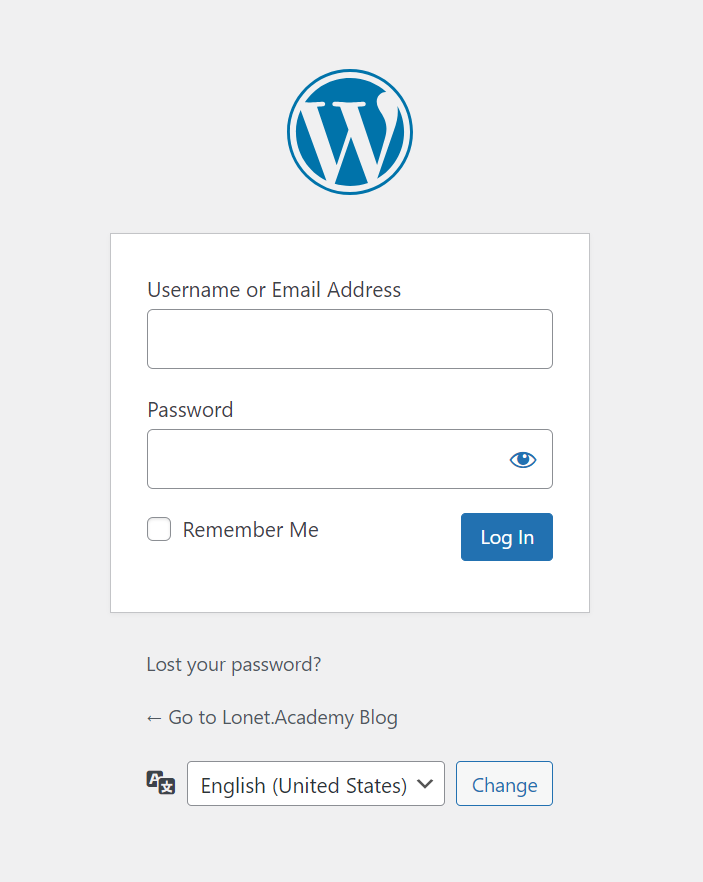
Una vez que hayas instalado WordPress, puedes acceder al panel de administración para gestionar tu sitio. Aquí te mostramos cómo:
1. Accede a la página de login
La URL de la página de login de WordPress suele ser https://tudominio.com/wp-login.php o https://tudominio.com/wp-admin. Es posible que desees marcar esta página para un acceso rápido en el futuro.
2. Introduce tus credenciales
Ingresa el nombre de usuario y la contraseña que configuraste durante la instalación de WordPress.
3. Accede al panel de administración
Una vez que hayas iniciado sesión, serás redirigido al panel de administración de WordPress, también conocido como el «Dashboard». Desde aquí, puedes gestionar todo el contenido de tu sitio, instalar plugins y temas, y ajustar las configuraciones.
¿Cómo funciona WordPress?
WordPress opera como un sistema de gestión de contenido que facilita la creación, edición y publicación de contenido en línea. Su funcionamiento se basa en varios componentes clave:
1. Base de datos
WordPress utiliza una base de datos MySQL para almacenar todo el contenido del sitio, incluyendo entradas de blog, páginas, configuraciones de usuarios, comentarios y más. Cada vez que visitas una página en un sitio de WordPress, el sistema recupera el contenido necesario de la base de datos y lo muestra en el navegador.
2. PHP y HTML
WordPress está escrito principalmente en PHP, un lenguaje de scripting del lado del servidor. Utiliza PHP para procesar solicitudes, interactuar con la base de datos y generar el HTML que se muestra en el navegador del usuario.
3. Temas y plantillas
Los temas de WordPress determinan el diseño y la apariencia de tu sitio. Cada tema incluye una serie de plantillas de PHP que definen cómo se muestran diferentes tipos de contenido. Puedes cambiar el tema de tu sitio en cualquier momento desde el panel de administración.
4. Plugins
Los plugins son componentes adicionales que puedes instalar para añadir nuevas funcionalidades a tu sitio de WordPress. Hay plugins para prácticamente cualquier cosa, desde SEO y seguridad hasta redes sociales y comercio electrónico.
Descubre nuestra selección de los mejores plugins gratuitos
5. Widgets y menús
Los widgets son elementos de contenido que puedes colocar en áreas específicas de tu sitio, como barras laterales y pies de página. Los menús te permiten organizar y mostrar enlaces de navegación en tu sitio.
¿Qué es WordPress y para que sirve?: Conclusión
WordPress es una herramienta poderosa y flexible para la creación de sitios web. Ya sea que estés creando un simple blog o una compleja tienda online, WordPress ofrece las herramientas y la flexibilidad necesarias para llevar a cabo tu proyecto. Con su fácil instalación, su acceso intuitivo al panel de administración y su amplia comunidad de soporte, es una opción ideal tanto para principiantes como para desarrolladores experimentados.
Si quieres aprender cómo instalar un WordPress de pruebas en tu computadora local visita nuestro artículo: Cómo instalar WordPress en local con XAMPP
¿Necesitas ayuda con WordPress? Contáctame para una Consultoría WordPress
¿Te ha sido útil este contenido? Puedes invitarme a un café para ayudar a mantener el proyecto.
Invítame a un café
Especialista en Diseño y Desarrollo Web para Startups, PYMEs y Proyectos Personales | Experto en WordPress & Optimización SEO | Ayudo a autónomos y PYMEs a crecer su negocio.
