

Si estás interesado en desarrollar un sitio web en WordPress sin la necesidad de un servidor en línea, una opción popular es instalar WordPress en tu computadora local utilizando un servidor local como XAMPP. Este proceso es ideal para desarrolladores, diseñadores o cualquier persona que quiera experimentar con WordPress antes de llevar su sitio a producción.

¿Qué es XAMPP?
XAMPP es un paquete de software gratuito que incluye Apache, MariaDB / MySQL, PHP y Perl, lo que te permite crear un servidor local en tu computadora. Es una herramienta esencial para el desarrollo web, ya que simula un entorno de servidor real y facilita la instalación de aplicaciones como WordPress.
Pasos para Instalar WordPress en Local con XAMPP
1. Descargar e Instalar XAMPP
- Visita el sitio oficial de XAMPP y descarga la versión correspondiente a tu sistema operativo.
- Ejecuta el instalador y sigue las instrucciones en pantalla para completar la instalación.
- Abre el Panel de Control de XAMPP y activa los módulos Apache y MySQL.
2. Crear una Base de Datos en phpMyAdmin
- Abre tu navegador y ve a
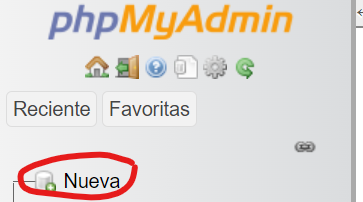
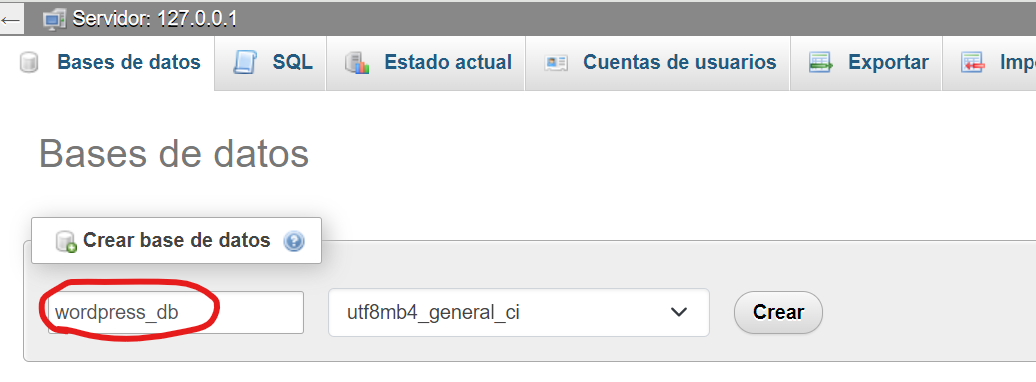
http://localhost/phpmyadmin/. - Haz clic en «Bases de datos» y crea una nueva base de datos. Puedes nombrarla como quieras, por ejemplo,
wordpress_db.
3. Descargar y Extraer WordPress
- Descarga la última versión de WordPress desde el sitio oficial.
- Extrae los archivos descargados en la carpeta
htdocsdentro del directorio de instalación de XAMPP. Por ejemplo, si instalaste XAMPP enC:\xampp, la ruta seríaC:\xampp\htdocs\wordpress.
4. Configurar el Archivo wp-config.php
- Ve a la carpeta donde extrajiste WordPress y encuentra el archivo
wp-config-sample.php. - Cópialo y renómbralo a
wp-config.php. - Abre
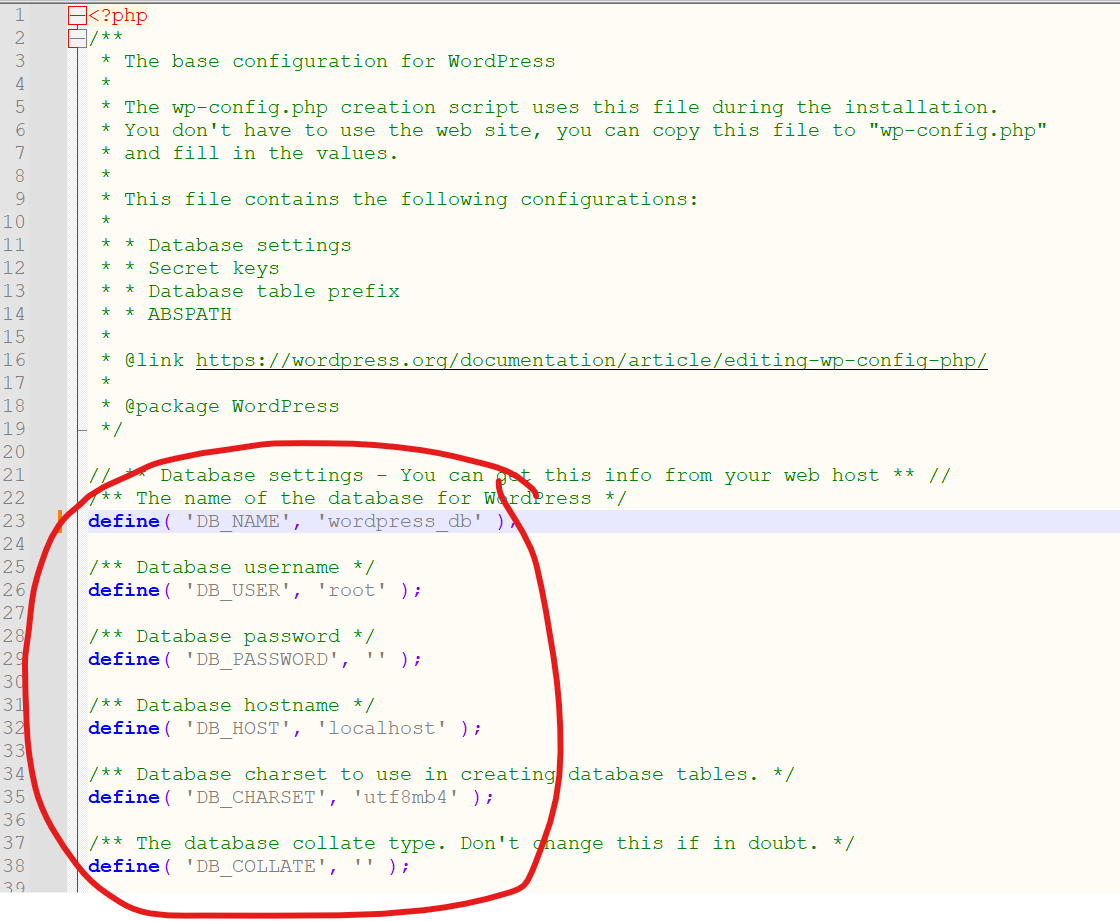
wp-config.phpcon un editor de texto y busca las siguientes líneas:
define('DB_NAME', 'nombre_de_tu_base_de_datos');
define('DB_USER', 'nombre_de_usuario');
define('DB_PASSWORD', 'contraseña');
define('DB_HOST', 'localhost');- Reemplaza
'nombre_de_tu_base_de_datos'con el nombre de la base de datos que creaste (wordpress_db),'nombre_de_usuario'conrooty deja'contraseña'en blanco, ya que no hay contraseña predeterminada para el usuariorooten XAMPP.
5. Completar la Instalación de WordPress
- Abre tu navegador y dirígete a
http://localhost/wordpress. - Verás la pantalla de instalación de WordPress. Selecciona el idioma de tu preferencia y sigue las instrucciones para completar la instalación.
- Introduce los detalles de tu sitio web, como el título, nombre de usuario, contraseña y correo electrónico.
- Haz clic en «Instalar WordPress».
¡Felicidades! Ahora tienes WordPress instalado en tu servidor local utilizando XAMPP. Este entorno te permite trabajar y experimentar con WordPress sin preocuparte por afectar un sitio en vivo. Una vez que estés satisfecho con tu sitio, puedes migrarlo a un servidor web en línea.
¿Necesitas ayuda con WordPress? Contáctame para una Consultoría WordPress
¿Te ha sido útil este contenido? Puedes invitarme a un café para ayudar a mantener el proyecto.
Invítame a un café
Especialista en Diseño y Desarrollo Web para Startups, PYMEs y Proyectos Personales | Experto en WordPress & Optimización SEO | Ayudo a autónomos y PYMEs a crecer su negocio.
