

WordPress es una de las plataformas más utilizadas para la creación de páginas web debido a su flexibilidad y facilidad de uso. Una de sus grandes ventajas es la posibilidad de personalización a través de temas. Si te has preguntado «¡Cómo crear un tema WordPress desde cero?», estás en el lugar correcto. En este artículo, te guiaremos paso a paso en el proceso de «crear tema WordPress», asegurándonos de cubrir las bases esenciales para principiantes.
Requisitos previos para crear un tema WordPress
Paso 1: Crea la estructura básica del tema
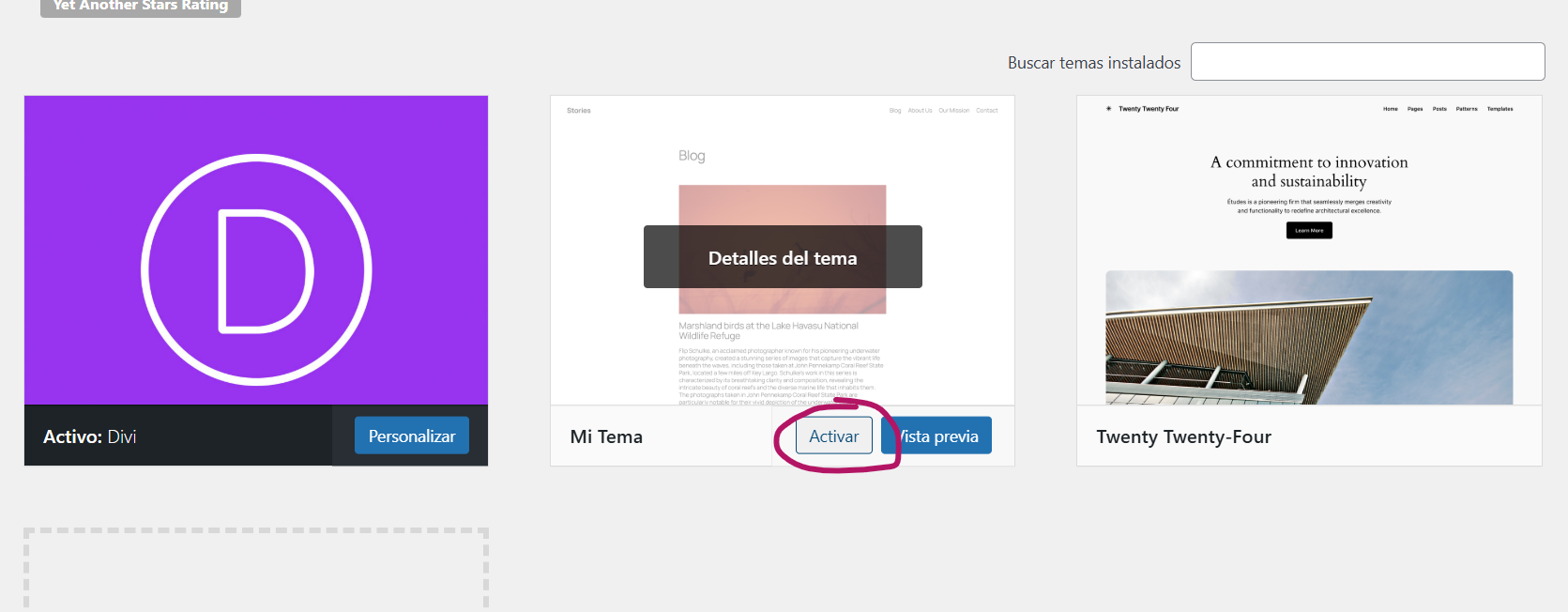
Paso 2: Activa el tema en WordPress
Paso 3: Divide tu tema en módulos
Paso 4: Agrega estilos y scripts
Paso 5: Personaliza con plantillas y WordPress Loop
Paso 6: Agrega opciones avanzadas
Video de ayuda Cómo crear un tema WordPress
¿Qué es un tema en WordPress?
Un tema de WordPress es un conjunto de archivos que define el diseño visual y funcionalidad de tu sitio web. Estos archivos incluyen código HTML, CSS, PHP y, a menudo, JavaScript. Puedes utilizar temas preexistentes o crear uno personalizado para adaptarlo exactamente a tus necesidades.
Requisitos previos para crear un tema WordPress
Antes de comenzar, asegúrate de cumplir con los siguientes requisitos:
- Conocimientos básicos de HTML, CSS y PHP: Son esenciales para modificar y estructurar los archivos del tema.
- Un servidor local o entorno de desarrollo: Puedes utilizar herramientas como XAMPP o Laragon.
- Un editor de código: Opta por opciones como Visual Studio Code o Sublime Text.
- WordPress instalado en tu entorno local: Puedes aprender cómo instalar wordpress en local en mi artículo: Cómo Instalar WordPress en Local con XAMPP
Paso 1: Crea la estructura básica del tema
- Accede al directorio de temas: Navega a
wp-content/themesdentro de tu instalación de WordPress. - Crea una carpeta para tu tema: Por ejemplo, puedes llamarla
mi-tema-personalizado. - Agrega los archivos esenciales: Dentro de la carpeta, crea los siguientes archivos:
style.cssindex.php
Estos dos archivos son obligatorios para que WordPress reconozca tu tema.
Contenido del archivo style.css
El archivo style.css no solo contiene los estilos de tu tema, sino también metadatos importantes que identifican tu tema en el administrador de WordPress. Añade el siguiente código:
/*
Theme Name: Mi Tema Personalizado
Theme URI: https://tudominio.com
Author: Tu Nombre
Author URI: https://tudominio.com
Description: Un tema personalizado creado desde cero.
Version: 1.0
*/
Puedes personalizar estos datos según tus necesidades.
Contenido del archivo index.php
Este archivo es el punto de entrada principal para el contenido de tu tema. Por ahora, puedes agregar un simple mensaje para probarlo:
<!DOCTYPE html>
<html lang="es">
<head>
    <meta charset="UTF-8">
    <meta name="viewport" content="width=device-width, initial-scale=1.0">
    <title>Mi Tema Personalizado</title>
    <link rel="stylesheet" href="<?php bloginfo('stylesheet_url'); ?>">
</head>
<body>
    <h1>¡Hola, este es mi primer tema personalizado!</h1>
</body>
</html>
Paso 2: Activa el tema en WordPress
- Ve al panel de administración de WordPress.
- Navega a Apariencia > Temas.
- Localiza tu tema en la lista y haz clic en «Activar».
Visita tu sitio web para comprobar que tu tema básico está funcionando.
Paso 3: Divide tu tema en módulos
Para una estructura más ordenada y funcional, divide tu tema en diferentes archivos. Los archivos comunes son:
header.php: Contiene la cabecera de tu sitio, como el logo y la navegación.footer.php: Incluye el pie de página.sidebar.php: Contiene la barra lateral.functions.php: Para agregar funciones personalizadas y soportes de tema.
Ejemplo de header.php:
<!DOCTYPE html>
<html lang="es">
<head>
    <meta charset="UTF-8">
    <meta name="viewport" content="width=device-width, initial-scale=1.0">
    <title><?php wp_title('|', true, 'right'); ?></title>
    <?php wp_head(); ?>
</head>
<body>
    <header>
        <h1>Mi Tema Personalizado</h1>
        <?php wp_nav_menu(['theme_location' => 'menu-principal']); ?>
    </header>
Paso 4: Agrega estilos y scripts
- Edita el archivo
functions.php: Añade soporte para estilos y scripts:
function mi_tema_scripts() {
    wp_enqueue_style('main-style', get_stylesheet_uri());
    wp_enqueue_script('custom-script', get_template_directory_uri() . '/js/main.js', [], false, true);
}
add_action('wp_enqueue_scripts', 'mi_tema_scripts');- Crea el archivo
main.js: Ubícalo en una carpetajsdentro de tu tema y agrega tus scripts personalizados.
Paso 5: Personaliza con plantillas y WordPress Loop
El Loop de WordPress es la forma en que el CMS recupera y muestra el contenido. Ejemplo de uso en index.php:
if (have_posts()) {
    while (have_posts()) {
        the_post();
        echo '<h2>' . get_the_title() . '</h2>';
        the_content();
    }
} else {
    echo '<p>No hay contenido disponible.</p>';
}
Paso 6: Agrega opciones avanzadas
Una vez que tengas la base, puedes agregar funcionalidades como:
- Soporte para menús personalizados:
function mi_tema_setup() {
    register_nav_menus([
        'menu-principal' => 'Menú Principal'
    ]);
}
add_action('after_setup_theme', 'mi_tema_setup');- Widgets personalizados:
function mi_tema_widgets_init() {
    register_sidebar([
        'name' => 'Barra Lateral',
        'id' => 'sidebar-1',
        'before_widget' => '<div class="widget">',
        'after_widget' => '</div>',
    ]);
}
add_action('widgets_init', 'mi_tema_widgets_init');
Video de ayuda Cómo crear un tema WordPress
Conclusión
Crear un tema personalizado en WordPress es una excelente manera de tener un control completo sobre el diseño y funcionalidad de tu sitio web. Siguiendo estos pasos básicos, estarás listo para comenzar a «crear tema WordPress» adaptado a tus necesidades. Una vez domines lo esencial, podrás explorar opciones más avanzadas como la integración de Frameworks CSS o funciones personalizadas.
¡Es hora de poner manos a la obra y darle vida a tu primer tema personalizado!
¿Te ha sido útil este contenido? Puedes invitarme a un café para ayudar a mantener el proyecto.
Invítame a un café
Especialista en Diseño y Desarrollo Web para Startups, PYMEs y Proyectos Personales | Experto en WordPress & Optimización SEO | Ayudo a autónomos y PYMEs a crecer su negocio.
