
Conocer la versión de WordPress que utiliza una página web es fundamental para garantizar la seguridad y funcionalidad del sitio. Mantener WordPress actualizado te ayuda a evitar vulnerabilidades de seguridad y a aprovechar las últimas características y mejoras.
En este artículo, te mostraré diferentes métodos para saber la versión de WordPress de una web, tanto si eres administrador como si no lo eres.
1. Revisar el Panel de Administración de WordPress
La forma más sencilla de saber la versión de WordPress que está utilizando tu web es accediendo al panel de administración.
Pasos a seguir:
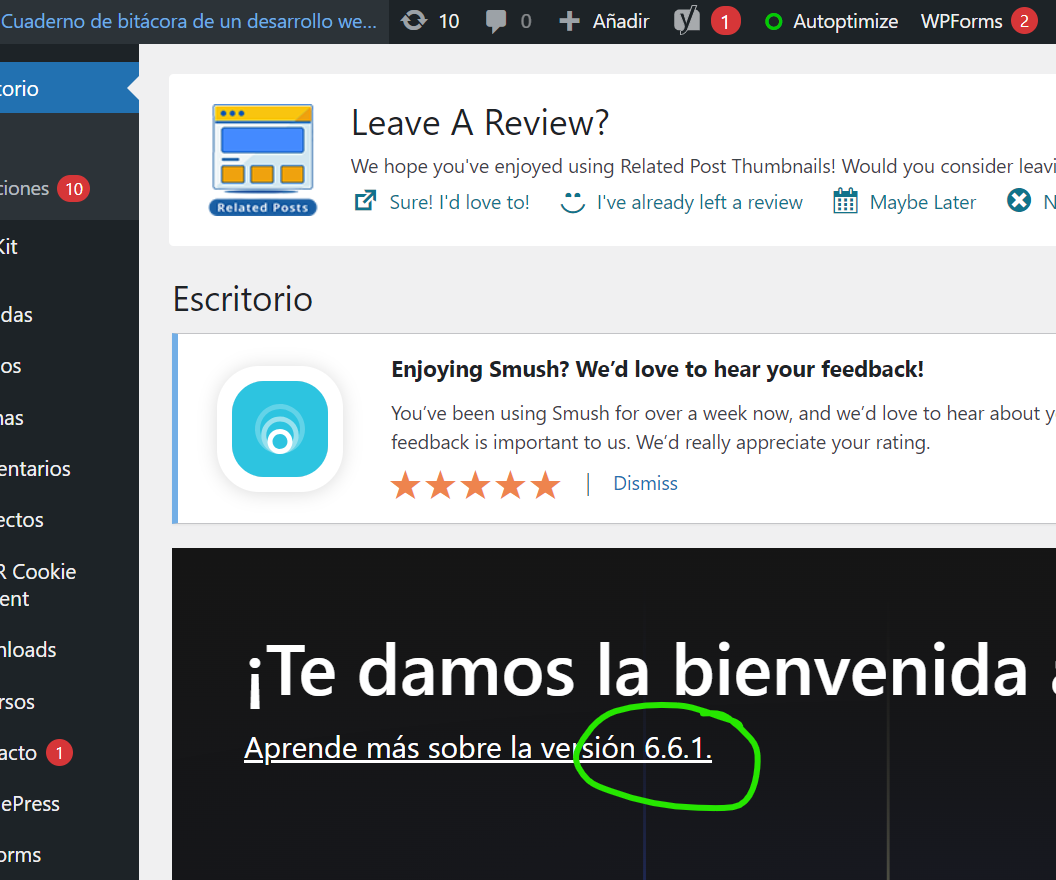
- Inicia sesión en el panel de administración de WordPress. Normalmente al entrar en el Dahboard ya te aparece la versión:
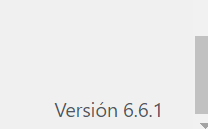
- Si no la ves, dirígete a la esquina inferior derecha de la página de inicio del dashboard (escritorio). Ahí verás la versión instalada.
2. Ver la Versión en el Código Fuente
Si no tienes acceso al panel de administración, puedes detectar la versión de WordPress revisando el código fuente del sitio.
Pasos a seguir:
- Abre el sitio web en cualquier navegador.
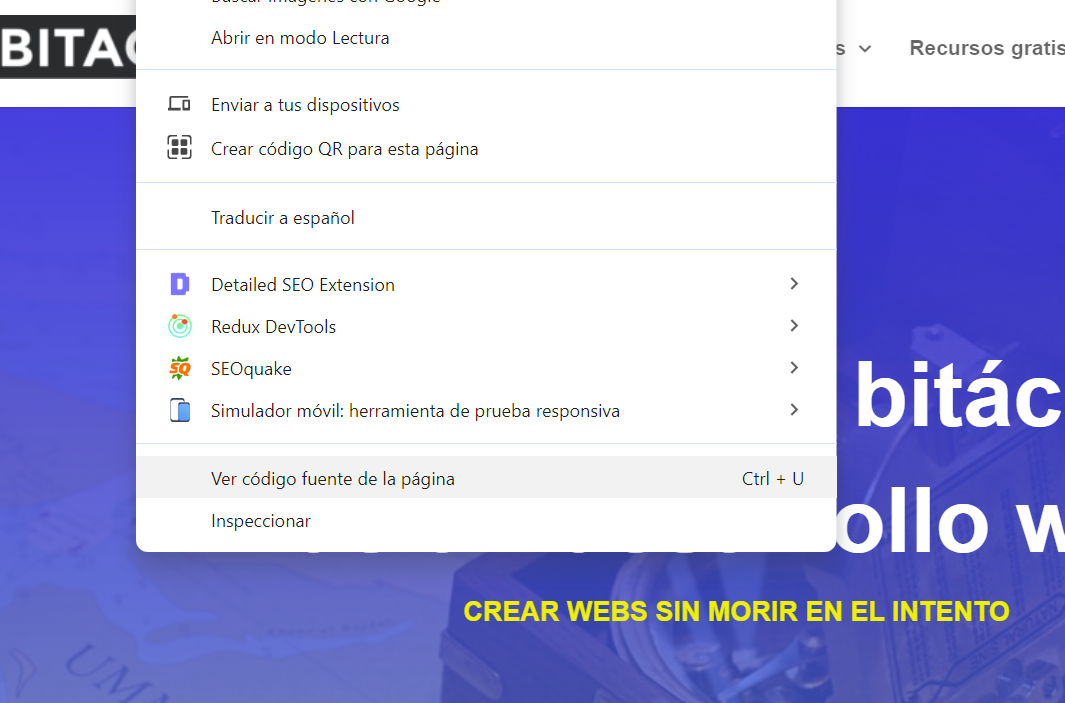
- Haz clic derecho en cualquier parte de la página y selecciona «Ver código fuente de la página».
- Presiona
Ctrl+F(oCmd+Fen Mac) y busca la palabra clave «generator». Si la web no ha ocultado esta información, verás algo como esto:
<meta name="generator" content="WordPress 6.0">

3. Comprobar el Archivo readme.html
Otro método común para detectar la versión de WordPress es acceder al archivo readme.html.
Pasos a seguir:
- Añade
/readme.htmlal final de la URL del sitio web, por ejemplo:https://ejemplo.com/readme.html. - Si el archivo no ha sido eliminado por razones de seguridad, verás el número de versión en la primera línea del documento.
4. Utilizar Herramientas Online
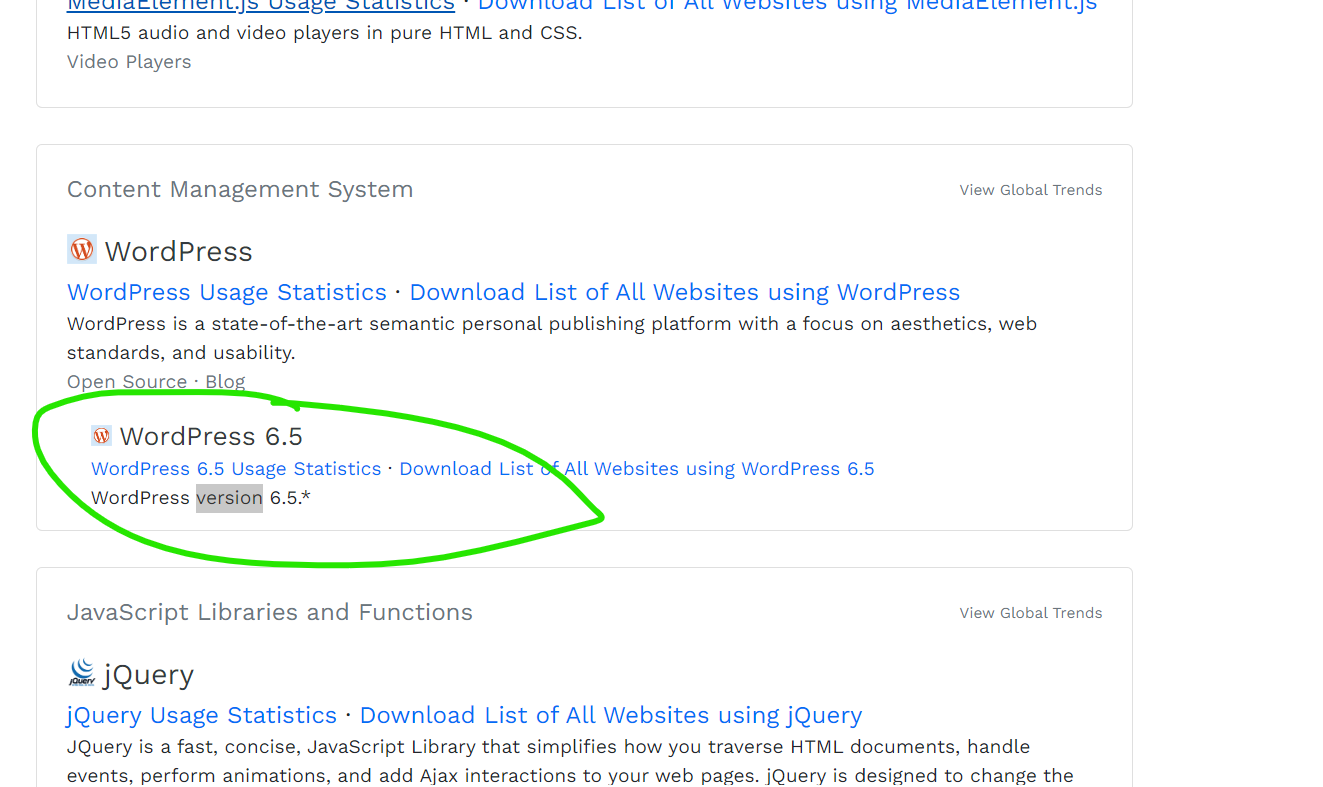
Existen herramientas en línea que te permiten saber la versión de WordPress sin acceder al backend o al código fuente. Estas herramientas escanean el sitio y te proporcionan la versión. Además te ofrecen mucha información alternativa interesante sobre el software en que está construida la web y configuración de su hosting.
Algunas de las herramientas más utilizadas son:
Solo debes ingresar la URL del sitio web, y la herramienta detectará la versión.
5. Plugins de Seguridad
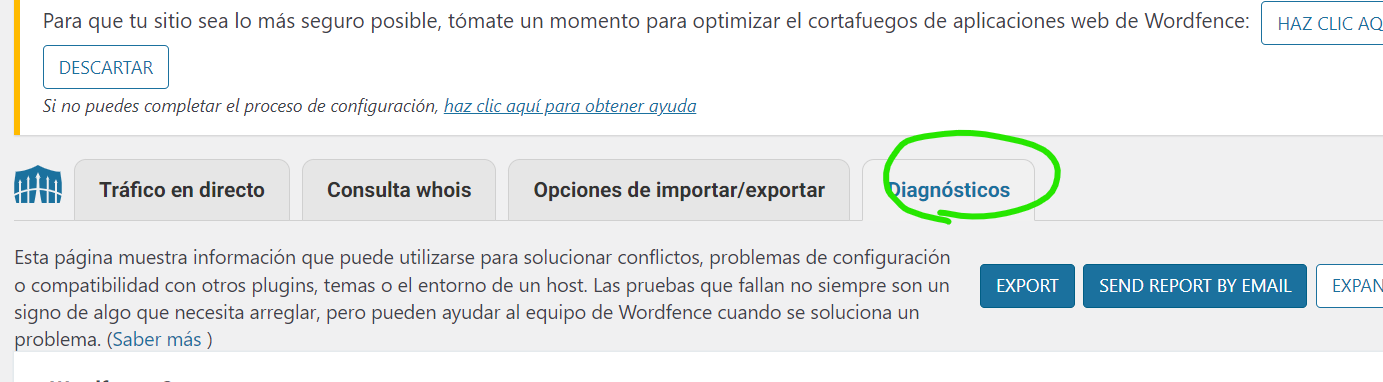
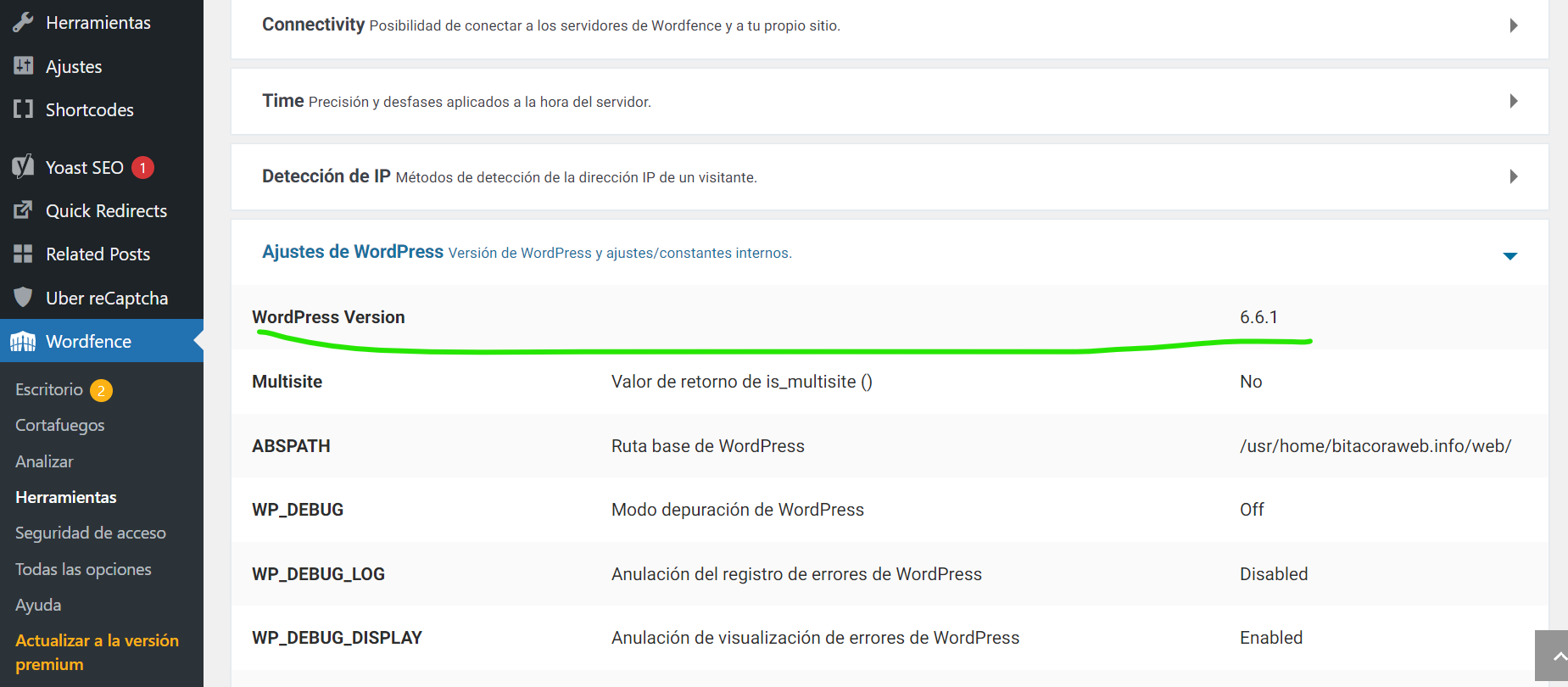
Si eres administrador del sitio, puedes utilizar plugins como Wordfence para saber la versión de WordPress y verificar si necesitas actualizaciones para mejorar la seguridad.
Pasos a seguir:
- Instala y activa uno de los plugins mencionados.
- Accede al panel de administración del plugin para ver los detalles de la versión actual.
- Ves a Herramientas -> Diagnósticos -> Ajustes de WordPress -> WordPress Version
Conclusión
Saber la versión de WordPress es clave para mantener la seguridad y el rendimiento de un sitio web. Con los métodos que te he mostrado (desde revisar el panel de administración hasta usar herramientas online), puedes detectar fácilmente la versión de WordPress y asegurarte de que el sitio esté actualizado y protegido.
¿Te ha sido útil este contenido? Puedes invitarme a un café para ayudar a mantener el proyecto.
Invítame a un café
Especialista en Diseño y Desarrollo Web para Startups, PYMEs y Proyectos Personales | Experto en WordPress & Optimización SEO | Ayudo a autónomos y PYMEs a crecer su negocio.
